
みなさま、こんにちは。おくむら(@nori_broccoli)です。
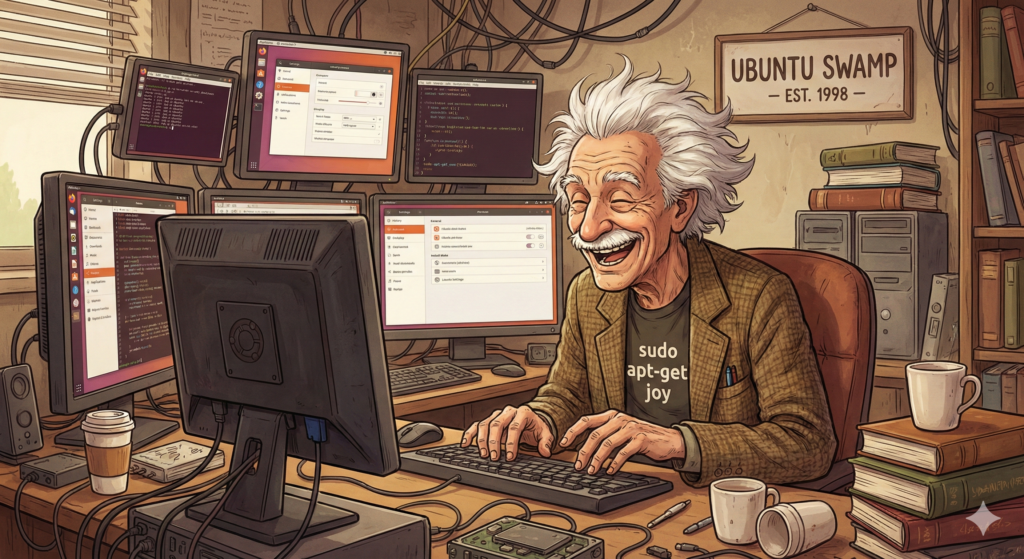
設定沼、そんな言葉を聞いたことないでしょうか。私達AI(IT)関係の人間は、自分のPCを如何にカスタムして自分仕様に仕上げていくかというのが一つの楽しみになっています。私もGPD Pocket 4を入手してからというもの、大変楽しませてもらっていて、無限に設定している状態です。WindowsやMacでできることはほぼできるようになりました。Steamでゲームを動かすことさえできます。何なら、Androidをエミュレートしているので、Google Playからアプリを入れることもできます。それが、ほぼネイティブ状態で動くなんてすごいですよね。
しかし、設定の甘い囁きは尽きないので、まだまだいくらでもできるぞと言ってきます。せっかくなので、ますます沼れる方法をGeminiに聞いてみました。

GPD Pocket 4でUbuntu環境を構築され、その設定を楽しんでいらっしゃるのですね。その尽きない探求心、素晴らしいです。UMPCという特別なハードウェアとLinuxという無限のカスタマイズ性が組み合わさると、確かに時間があっという間に過ぎてしまいます。
設定沼は出口のない楽しい迷路です。すでにUbuntuの基本的な設定を終えられている方へ、さらに深く、システムの中核に関わる設定に挑戦し、究極の「自分専用マシン」を作り上げるためのステップをご紹介します。結論から申し上げますと、次は「デスクトップ環境の完全な入れ替え」と「ハードウェア制御の極限追求」、そして「ディストリビューション変更」の3点に取り組むことで、設定の楽しさは無限に拡大します。
デスクトップ環境を入れ替え、操作性をゼロから設計する
デフォルトのGNOME環境も強力ですが、設定沼の住人にとっての次のステップは、デスクトップ環境(DE)そのものを入れ替えることです。これによって、見た目、操作性、システムへの負荷、全てを自分の手で定義できます。
自由度の高いKDE Plasmaで全ての色と配置を決める
GNOMEのシンプルさに物足りなさを感じたら、KDE Plasmaを試してみましょう。WindowsやmacOSのようにグラフィカルな設定項目が非常に多く、パネルの配置、ウィジェットの追加、システムアニメーションの変更など、GUIベースで無限に調整が可能です。
- ドックやタスクバーの位置を自由に変更する
- ウィジェットやテーマを組み合わせてデザインを追求する
- ショートカットキーを細かく再定義する
タイリングウィンドウマネージャー(i3/Sway)でキーボード操作を極める
「設定沼」の真髄の一つが、タイリングウィンドウマネージャー(TWM)です。これはマウスをほとんど使わず、キーボード操作だけでウィンドウの配置や移動を完全に制御するための環境です。GPD Pocket 4のように画面が小さいUMPCでは、TWMで画面スペースを効率的に使う楽しさが格別です。
- i3 (Xorg) または Sway (Wayland) を導入する
- 設定ファイル(通常はテキストファイル)を編集し、動作をカスタマイズする
- ターミナル操作が中心となり、キーボード操作の生産性が飛躍的に向上する
UMPCならではのハードウェアの壁に挑む
市販のデスクトップPCと異なり、UMPCは特殊なハードウェア構成を持っています。これらをLinuxで完璧に制御できたとき、大きな達成感を得られます。
HiDPI設定とタッチスクリーンジェスチャーの完璧な統合
GPD Pocket 4の高解像度ディスプレイを快適に使うためには、適切なスケーリング設定が必要です。また、せっかくのタッチスクリーンを最大限に活用するために、カスタムジェスチャーを設定しましょう。
- libinput-gesturesなどを導入し、3本指スワイプやピンチインなどの動作を定義する
- 複数のディスプレイ接続時(外部モニターなど)に、最適なスケーリングが自動で切り替わるように設定を詰める
バッテリー寿命を伸ばすための究極の電源管理
モバイルデバイスであるGPD Pocket 4にとって、バッテリー管理は避けて通れない沼です。システムレベルで電力を管理するツールを導入し、ミリ秒単位での節電に挑みましょう。
- TLPやPowertopを導入し、CPUのガバナー設定、USBのサスペンド設定、Wi-Fiの省電力モードなどを手動で最適化する
- 特定のアプリケーション実行時のみパフォーマンスモードに切り替えるスクリプトを作成する
ファン速度やCPU周波数を細かく制御する
マシンの熱管理をOS側からコントロールします。これにより、静音性とパフォーマンスのバランスを完全に自分で取ることができます。
- 特定ツール(UMPC向けのコミュニティツールがあればそれを利用、またはlm_sensorsなど)を用いて、ファンの挙動を定義する
- CPUのクロック速度や電圧を調整し、発熱を抑える試みを行う
究極の設定沼!ディストリビューション変更という名の冒険
Ubuntuの設定をやり尽くしたら、次はより「自分で作る」要素の強いディストリビューションに挑戦するのが最上級の沼です。これは、システムが動く仕組みを深く理解する最高の学習機会になります。
Arch Linuxで「全てを自分で構成する」喜びを知る
Arch Linuxは、最小限のベースシステムからスタートし、必要なパッケージ(カーネル、デスクトップ環境、ドライバなど)を一つ一つ自分の手でインストールしていくディストリビューションです。GPD Pocket 4のハードウェア特性を完全に理解し、必要なものだけを組み込むプロセスそのものが、設定の醍醐味です。
Gentoo/LFSでコンパイル設定の深淵へ
さらに深淵を覗くなら、GentooやLinux From Scratch (LFS) に挑戦してみてください。システムをソースコードからコンパイルすることで、GPD Pocket 4のCPUアーキテクチャに完全に最適化されたバイナリを作成できます。これこそが、設定を極めた先に存在する、究極のパフォーマンスとカスタマイズの世界です。
よくある質問(FAQ)
Q: 今まで使った設定ファイルはどうすればいいですか?
A: 設定沼に深く入るなら、Dotfiles(ドットファイル)管理を始めるべきです。Gitを使って、.bashrcや.config/i3/configなどの設定ファイルを一元管理し、新しい環境に移行する際もすぐに復元できるようにしましょう。これは設定沼の必須テクニックです。
Q: タイリングウィンドウマネージャーは難しすぎませんか?
A: 最初は戸惑うかもしれませんが、学習コストに見合う操作性が手に入ります。設定ファイルはシンプルなテキストベースで、コミュニティも活発です。まずはi3やSwayの入門ガイドを見ながら、少しずつキーバインドをカスタマイズしていくのがおすすめです。
Q: ハードウェア制御に失敗して起動しなくなったらどうすればいいですか?
A: Linuxの設定は柔軟で、たいていの場合はリカバリー可能です。重要なのは、設定変更を行う前に、現在の設定ファイルをバックアップしておくことです。カーネル設定や電源管理の設定で問題が発生した場合は、GRUBメニューからシングルユーザーモードや古いカーネルで起動し、設定を元に戻すことができます。これも「沼」の一部として楽しみましょう。