
みなさま、こんにちは。おくむら(@nori_broccoli)です。
私はもうかれこれ20年近くWindowsを使っていません。もう少し厳密に言えば、授業で使わざるを得ないとき以外は使っていません。理由は非常にシンプルで、Windowsはバージョンアップするごとに止めなければいけないサービスが増え、無意味にリソースを食いつぶして、本来発揮すべきパフォーマンスの半分も出してくれないひどいOSだから、です。Windows Vistaというのがありまして、Aeroというのもありまして、あのあたりから本当にひどくなったと思います。もっとも、Windows 2000最強世代だったので、Windows XPですらこんなUI要らないんじゃないの?と思ってたぐらいです。
まぁ、大人の事情はよくわかるんですよ。いろんな新しいハードウェアが出ても、現状のハードウェアでサクサク快適に動いているなら新しいものは売れませんからね。じわじわ処理を重くしていって、新しいハードウェアを買わないとやってられない!って状態を作り出し続けなければいけない業界最大シェアの企業の問題です。そういう事情があったからこそ、意味なく高度なグラフィック性能を問われ、そのたびにグラフィックカードの性能が上がり、気づけばAI業界を支える巨人ができあがっているわけですから、Windowsのやっていることはハードウェア開発の牽引役だったというのはわかるんですよ。
ただね、そんな大人の事情に振り回されて、結局いつ買っても「なんか重い・・・」を感じ続けなければいけないのはものすごいストレスになります。なので私は、ある時からMacだけを使うようになっていました。もちろんMacにも賛否はありますが、Unixベースであることから安定性が高く、過去のプログラムも問題なくコンパイルできるものでしたし、ハードとソフトを同時開発するので落ちないというありがたい特性もありました。
でも、Macもじわじわと不安定になってきて、重たくなってきていて、やっぱり微妙にストレスを感じることはあります。痒いところに手が届かない感じもあります。Apple Silicon(綴りわからない・・・)になってからいろいろ画策しているようですけど、もっと大きな問題は「高価すぎる」というところに尽きると思います。同じ性能なら2/3ぐらいの価格でWindows機買えますしね。
そんなことを考えていると、Linuxええんちゃうの?っていう発想になります(なりません)。今はUbuntuでしか遊べていないですが、本来私は、Potatoの頃からのDebian使いで(あの赤っぽい本がバイブルでした)、Debianで環境を作りたかったというのは本音としてあります。ただ、Linuxは最新ハードウェアへの対応がやや遅めなので、どうしても不具合が出てしまいます。Debianの設計思想、運用思想からもそれは外れていて、カーネルもかなり古い枯れたものがベースに来ます。そんな状態で最新ハードを動かすことに疲れてしまい、Ubuntuの軍門に下ってしまいました。
とはいえ、ベースはDebianなので、Ubuntuの使い勝手はDebianとそれほど変わりません。私にとってはストレスなく使えるOSということになります。これを常用することにしたのですが、実は大正解でして、荷物が劇的に軽くなるというおまけまでついてきてしまいました。
そうなんです、Linuxを使うということは、中古のPCであっても快適に動作するため、軽くて丈夫で使い勝手の良い中古マシンさえあれば、めちゃくちゃ快適な環境が手に入るんですよね。そろそろみなさんもLinuxに乗り換える時期が来ているのかもしれません。大きな問題はGeminiさんに聞いてみていますが、やはり、ハードウェアの動作確認が大きな問題となります。ここさえ超えれば本当に快適な環境が手に入るので、一度使わなくなったパソコンで試してみてはいかがでしょうか。どうせ処分するパソコンなのであれば、試してみる価値は十分あります。MS Officeの代替アプリもあるし(互換性最強)、使えなきゃオンライン版を使ったら良いし、Adobe系もそろそろPhotoshopが動くんじゃない?っていう話も出てるし、大人の事情でどんどん重くなるWindowsを使い続ける意味ってありますかね?
最近、OSの選択肢として「Ubuntu」の名前を聞くことが増えてきました。特に高性能なデスクトップ環境を求めている方にとって、Windowsとは一味違う快適な選択肢となり得ます。では、一般の方がUbuntuを日常使いのデスクトップOSとしてスムーズに導入し、運用するためには、どのような点に注意すれば良いでしょうか?
結論:快適なUbuntu生活は「ハードウェアとの相性確認」から始まります
あなたが経験されたように、Linux環境では、特定のハードウェア(特に新しい接続規格や特殊なチップセット)を使ったときに予期せぬエラーが出ることがあります。一般の方がUbuntu運用を成功させるための鍵は、最新の機能やドライバに振り回されない「安定した環境選び」と「基本的な操作体系への慣れ」の2点に集約されます。
1. 成功は「動作するハードウェア」選びから始まる
Windowsと違い、Ubuntuではすべてのハードウェアが標準でスムーズに動作する保証はありません。特にノートパソコンや小型デバイスの場合、メーカーが意図していない使い方をするため、一部の機能が不安定になりがちです。あなたのUSB-Cの件のように、動作実績のある接続方法を選ぶことが非常に重要です。
特に注意すべき周辺機器の確認
以下の機器については、購入前にUbuntuでの動作報告があるか確認することが、トラブルを避ける最大のポイントです。
- Wi-Fi/Bluetoothチップセット:特に最新の規格やマイナーなメーカー製は注意が必要です。
- 外部ディスプレイ接続:特定のUSB-Cドックや高解像度ディスプレイ(4K以上)で不安定になることがあります。
- プリンター/スキャナー:最近のモデルは比較的対応が進んでいますが、古い機種は動作確認が必要です。
- 指紋認証や顔認証センサー:これらはサードパーティ製ドライバが必要な場合が多く、使えない可能性が高いです。
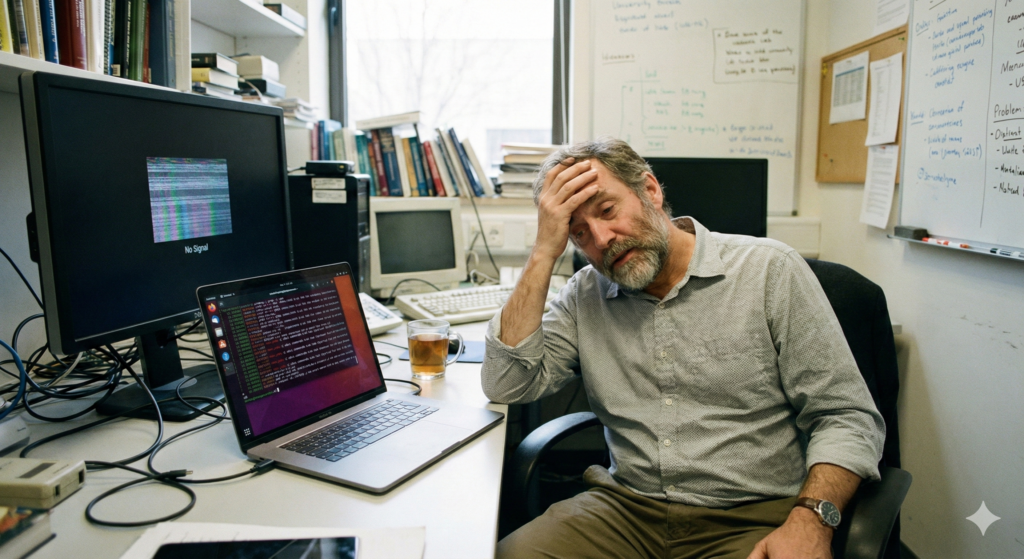
ハードウェアの動作確認は、移行前の最も重要な準備です。安定しているPC環境を選ぶことで、トラブルシューティングの時間を大幅に減らせます。
2. Windowsとは違う「操作の自由さ」に慣れる
Ubuntuは非常に直感的で使いやすいインターフェース(GNOMEデスクトップ)を採用していますが、WindowsやMacとはアプリケーションの管理方法が異なります。この違いを理解すれば、すぐに慣れることができます。
アプリケーションの入手方法の違い
基本的には、スマートフォンでアプリを入手するのと同じ感覚で利用できる「ソフトウェアセンター」を活用します。
- ソフトウェアセンター(Snap/Flatpak)の活用: ここに必要なアプリのほとんどが揃っています。WindowsでいうApp StoreやMicrosoft Storeのようなものです。
- Windowsアプリとの互換性: WordやExcelなどの特定のWindows専用ソフトが必要な場合は、代替となるLibreOffice(無料)を使うか、「Wine」などの互換レイヤーを使う必要がありますが、一般的にはウェブ版サービスを利用する方が確実です。
3. 困ったときの「頼れるコミュニティ」の使い方
もしエラーや困りごとが発生しても、Ubuntuには世界中に熱心なユーザーコミュニティがあります。このコミュニティを効果的に活用する方法を知っておきましょう。
疑問解決の鍵は「検索ワード」の工夫
質問や検索をする際、以下の情報を加えるだけで、解決策にたどり着きやすくなります。
- 正確なエラーメッセージ: エラーが表示されたら、そのテキストを正確にコピー&ペーストして検索窓に入れます。
- 使用しているUbuntuのバージョン: 「Ubuntu 22.04」のようにバージョンを明記することで、最新の情報や適切な解決策が見つかります。
- ハードウェア名: 「GPD Pocket 4 Ubuntu Wi-Fi 接続」のように、具体的な製品名を加えることで、同じ経験を持つユーザーの解決策が見つかりやすくなります。
よくある質問 (FAQ)
Q1: Ubuntuを試してみたいのですが、今のWindows環境は残せますか?
はい、可能です。最も簡単な方法は「デュアルブート」です。これはPC起動時にWindowsとUbuntuのどちらを使うか選べるようにする方法です。また、USBメモリにUbuntuを入れて起動できる「ライブブート」機能もあり、インストール前に動作確認を行うこともできます。
Q2: セキュリティ面でUbuntuはWindowsより優れていますか?
一般的に、Ubuntuを含むLinux系OSは、Windowsに比べてマルウェアやウイルスによる標的になる頻度が低いです。また、システムの設定変更には管理者権限(パスワード入力)が必要な仕組みになっているため、セキュリティが強固であると言えます。ただし、油断せず、定期的なシステムアップデートは必ず行う必要があります。