
みなさま、こんにちは。おくむら(@nori_broccoli)です。
論文の執筆はみなさんどうしていますか。一人で書いていますか。
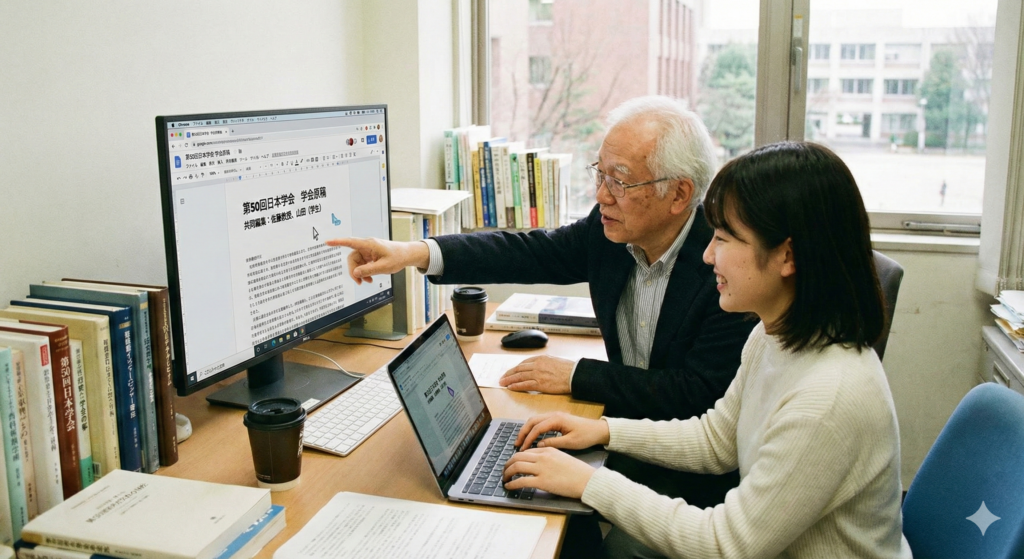
なかなか論文を書く機会というのも少ないかもしれませんが、指導教員と一緒に書くとなると、クラウドサービスで共有しながら進めないと大変ですよね。IT系だとOverleafを使えばそれが可能で、学生さんとの共同執筆はOverleaf様々の状態で進めています。ただ、やり方次第では上手くできないというのもあるので、Overleafを使った共同作業についてGeminiに聞いてみました。

結論:共同執筆の成功は「事前の取り決め」で決まる
Overleafのようなクラウドサービスは、論文の共同執筆にかかる手間を劇的に減らしてくれます。しかし、複数人が同時に同じ文書を編集するため、予期せぬ衝突やミスが起きやすいのも事実です。これらのツールを最大限に活用し、ストレスなく執筆を進めるためには、「バージョン管理の徹底」と「明確なコミュニケーションルールの設定」が最も重要です。この二点を守るだけで、手戻りを大幅に減らすことができます。
共同執筆を成功させるための3つの基本原則
1. 最初に必ずルールを明確にする
執筆を開始する前に、共同編集者全員で合意するルールを設定しましょう。これにより、作業中の混乱を防げます。
- 担当範囲の明確化: 誰がどの章やセクションを担当するかを明確にし、お互いの作業領域を侵さないようにします。
- コメントと修正の記法: 修正提案や疑問点を書き込む際の色や、特定のコマンド(例:
\todo{})の使用法を統一します。 - 外部ツールの利用制限: 引用管理(BibTeXなど)のファイルの扱い方や、新しいパッケージを追加する際の承認プロセスを定めます。
2. バージョン管理の徹底が命綱
クラウドサービスには便利な履歴機能がありますが、意図的に重要な区切りを保存することが、万が一のデータ損失や誤操作から守る鍵になります。
- マイルストーンごとのスナップショット保存: 各章が完成した時点、大きな修正を加える前、査読提出前など、重要な節目で必ず「履歴」(スナップショットやタグ付け)を残しましょう。
- 常にコンパイルが通る状態を維持: メインファイルは、共同編集者がいつでも内容を確認できるように、エラーが出ずにコンパイルできる状態を保つよう努めます。
- 最終チェックはオフラインで: 提出直前など、重要な段階では一度ファイルをダウンロードし、手元の環境でも問題なくPDFが生成できるか確認すると安心です。
3. コミュニケーションはツール内で完結させる
共同執筆に関する議論や修正の指示が、メールやチャットなど、文書から離れた場所で行われると、情報が分散し、後から確認しづらくなります。
- コメント機能の活用: 特定の文章や箇所に関する議論は、必ずその場所の「コメント機能」を使って行い、議論が済んだら解決済みにしましょう。
- チャット機能(あれば)の利用: 急ぎの連絡やファイルの構成変更など、全体に関わる事項は、ツール内のチャット機能を使って全員に通知します。
トラブルを未然に防ぐ具体的な操作上の注意点
外部ファイルの取り扱いと整理
画像ファイルや参考文献ファイル(.bib)を扱う際は、プロジェクト内のファイル構造を全員が理解しやすいように整理しておく必要があります。
- 画像は「images」フォルダ、データは「data」フォルダなど、明確なフォルダ構成を維持しましょう。
- ファイル名には日本語や特殊文字を使わず、半角英数字とアンダースコアのみを使うことで、環境依存のエラーを防ぎます。
- 大きなファイル(高解像度の画像など)をアップロードする際は、読み込みに時間がかからないよう、適切なサイズに圧縮してから使いましょう。
メインファイルの構造変更は避ける
プロジェクトの根幹であるメインの.texファイル(通常、コンパイルの起点となるファイル)や、全体の構成(\includeや\inputの順序)を変更する際は、必ず全員の承認を得てから行いましょう。
- 不用意にメインファイルを編集すると、他のメンバーの作業が進められなくなる可能性があります。
- 大規模なファイル整理や構成変更を行う場合は、その作業専用のブランチ(コピー)を作成してから行うと安全です。
FAQ(よくある質問)
Q1: 同時編集でデータが壊れることはありますか?
A: クラウドサービスは基本的に自動保存機能とリアルタイム同期機能を持っていますが、極めて稀に、ネットワークの遅延などにより編集内容が上書きされてしまうリスクはゼロではありません。これを防ぐためにも、重要な文章を入力する際は、入力前に必ず数秒間作業を止め、画面右上に「保存済み」のマークが出ているか確認しましょう。
Q2: 過去のバージョンに戻すのが怖いです。どうすればいいですか?
A: 履歴機能を使って過去のバージョンに戻る前に、まず現在の最新の状態を「名前を付けて保存」機能などで新しいスナップショットとして残しておきましょう。こうすれば、万が一過去バージョンに戻した結果が意図と違っても、すぐに最新の状態に戻すことができます。履歴機能は「編集履歴」として参照する用途が主であり、実際に古い状態に戻す操作は慎重に行うべきです。みなさま、こんにちは。おくむら(@nori_broccoli)です。